


Ineens reclame over je hele scherm, een melding dat je telefoon "besmet" is, een app die je nooit hebt geïnstalleerd of een afschrijving van €4,50 per week. Veel mensen denken dan: ik ben gehackt. Meestal is het geen virus maar een nep-app, adware of een abonnement dat via een advertentie is gestart. Het goede nieuws: je lost het bijna altijd zelf op, in tien minuten. Hieronder zie je hoe je herkent wat er aan de hand is en hoe je het stap voor stap verwijdert.
Heeft je telefoon een virus? Op Android is het bijna altijd adware of een nep-app, geen echt virus. Start je telefoon in de veilige modus, verwijder apps die je niet kent, zet meldingen van websites uit, controleer je abonnementen in de Play Store en laat Play Protect scannen. Zie je afschrijvingen via je telefoonrekening, bel dan je provider en laat betaaldiensten blokkeren.
Zes dingen die mensen een virus noemen
Herken eerst wat je ziet. Elk probleem heeft een eigen oplossing.
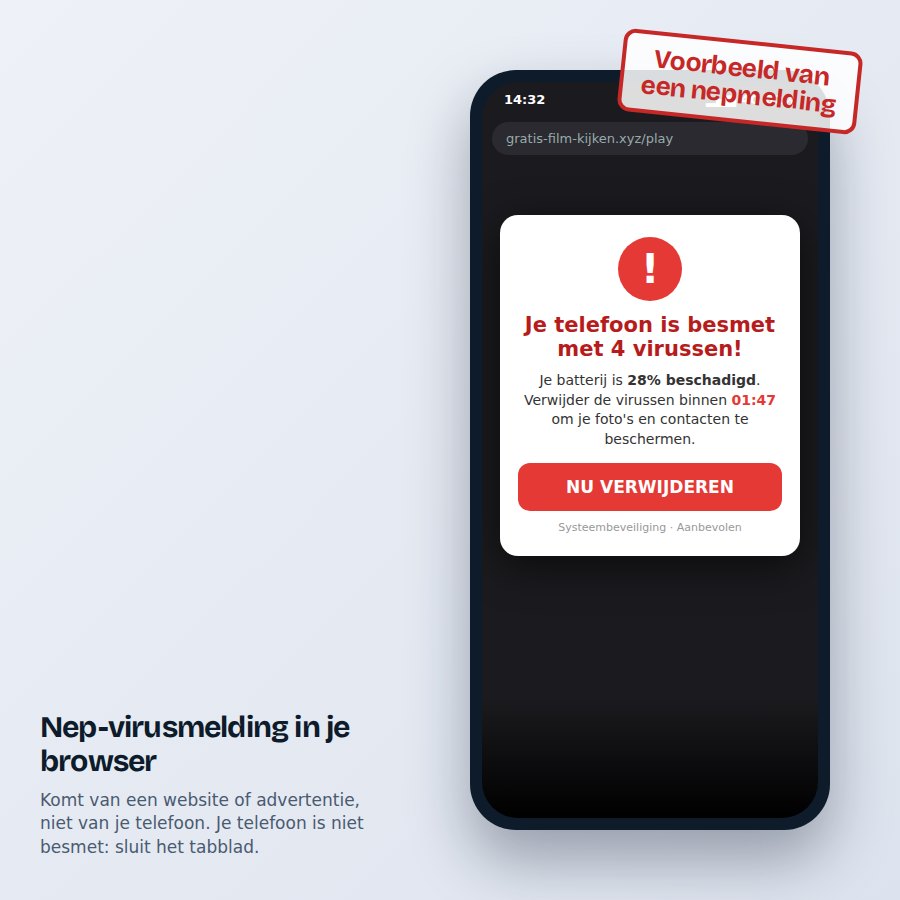
- Nep-virusmelding in je browser. Een website of advertentie doet alsof je telefoon besmet is, met een aftellende klok. Je telefoon is niet besmet. Druk niet op de knop, sluit het tabblad en wis de browsergeschiedenis.
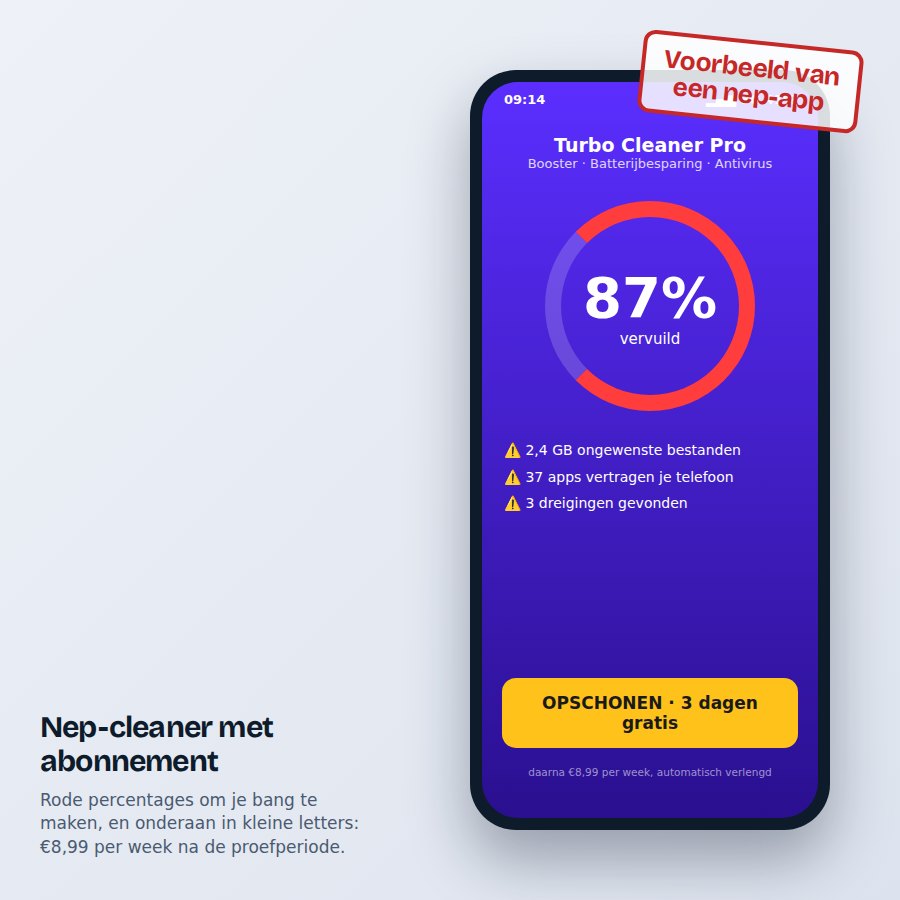
- Nep-cleaners en boosters. Apps die beloven je telefoon sneller te maken of op te schonen. Ze tonen angstaanjagende percentages en sluiten na een "gratis proefperiode" een duur abonnement af. Android ruimt zelf op; zo'n app heb je nooit nodig.
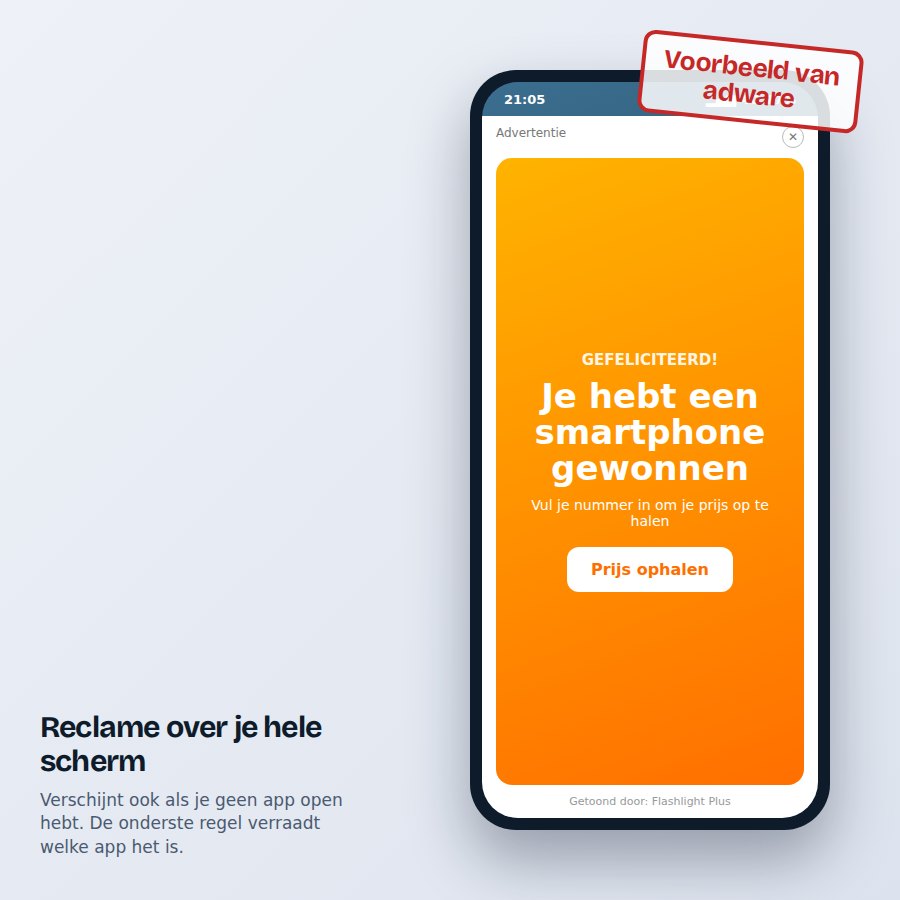
- Adware. Reclame die over je hele scherm verschijnt, ook als je geen app open hebt. Vaak zit het in een gratis zaklamp-, wallpaper- of QR-app. Onderaan staat soms welke app de reclame toont.
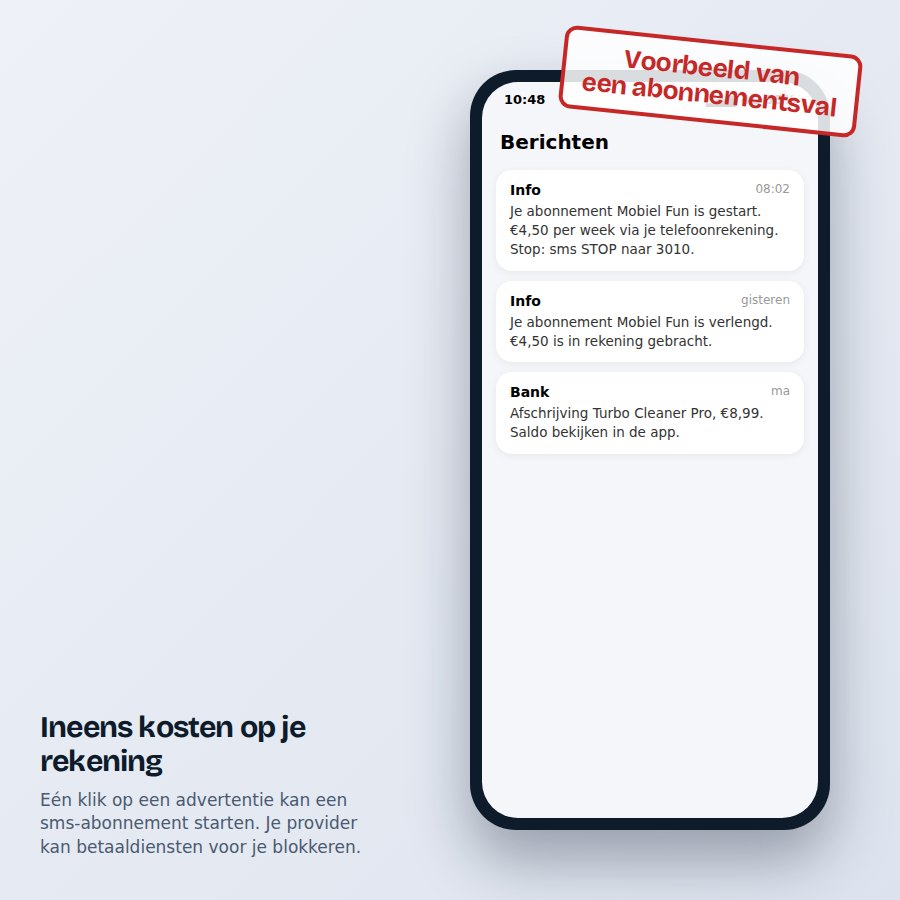
- Abonnementsval. Eén tik op een advertentie kan een sms-abonnement of een abonnement via de Play Store starten. Je ziet het pas op je telefoonrekening of bankafschrift.
- Nep-updates en APK-bestanden. Een bericht dat je "WhatsApp moet updaten" of "Chrome verouderd is", met een downloadlink buiten de Play Store. Zo'n bestand kan echte malware zijn die meekijkt met je bankapp. Installeer nooit apps via een link in een sms of WhatsApp.
- Een overgenomen account. Je telefoon is in orde, maar iemand heeft je wachtwoord van WhatsApp, Instagram of Google. Dan zie je berichten die jij niet hebt gestuurd. Daarover gaat ons artikel Ik ben gehackt, wat nu?
Ben ik gehackt? Check dit eerst
| Wat je merkt | Wat het meestal is | Wat je doet |
|---|---|---|
| Reclame over je hele scherm, ook buiten apps | Adware in een app | Stap 1 en 2 hieronder |
| Meldingen van websites op je beginscherm | Je hebt meldingen van een site toegestaan | Stap 3 |
| "Je telefoon is besmet" in de browser | Nepmelding van een website | Tabblad sluiten, stap 3 |
| Onbekende afschrijving of sms over een abonnement | Abonnementsval via een advertentie | Stap 4 en 5 |
| Batterij en data ineens snel op | Een app draait stiekem op de achtergrond | Stap 1 en 6 |
| Berichten die jij niet hebt gestuurd | Account overgenomen, niet je telefoon | Wachtwoord wijzigen, tweestapsverificatie aan |
Virus op je telefoon verwijderen in zeven stappen
De menunamen verschillen iets per merk (Samsung, Xiaomi, Motorola, Google Pixel), maar de stappen zijn hetzelfde.
- Start in de veilige modus. Houd de aan-uitknop ingedrukt, en daarna lang je vinger op "Uitschakelen" tot "Veilige modus" verschijnt. In de veilige modus draaien alleen de standaardapps. Is de reclame weg? Dan zit het in een app die jij hebt geïnstalleerd.
- Verwijder apps die je niet kent of niet gebruikt. Ga naar Instellingen, Apps. Sorteer op "laatst geïnstalleerd" en kijk wat er rond het moment dat het begon is bijgekomen: cleaners, boosters, zaklampen, wallpapers, QR-scanners en spelletjes van onbekende makers. Weigert een app te verwijderen, kijk dan bij Instellingen, Beveiliging, Apps voor apparaatbeheer en haal daar het vinkje weg.
- Zet meldingen van websites uit. Open Chrome, tik op de drie puntjes, Instellingen, Site-instellingen, Meldingen. Verwijder elke site die je niet kent. Zo verdwijnen de "virusmeldingen" van je beginscherm.
- Controleer je abonnementen. Open de Play Store, tik op je profielfoto, Betalingen en abonnementen, Abonnementen. Zeg op wat je niet zelf hebt afgesloten. Binnen 48 uur kun je via de Play Store vaak je geld terugvragen.
- Blokkeer betaaldiensten bij je provider. Zie je kosten via je telefoonrekening (sms-diensten, "Mobiel betalen")? Bel je provider of kijk in de app. Bij de meeste providers kun je betaalde sms-diensten en betalen via je rekening laten blokkeren, en vraag je onterechte kosten terug.
- Laat Play Protect scannen. Play Store, profielfoto, Play Protect, Scannen. Dat vindt bekende malware in apps uit de Play Store. Een scanner zoals hieronder vindt ook apps die buiten de Play Store zijn geïnstalleerd.
- Helpt niets? Zet je telefoon terug naar fabrieksinstellingen. Maak eerst een back-up van foto's en WhatsApp. Zet daarna alleen apps terug die je echt kent, uit de Play Store.
Wat doet een virusscanner op je telefoon?
Play Protect is een goede basis, maar mist apps die buiten de Play Store zijn geïnstalleerd en kijkt niet mee met links. Een betaalde scanner doet drie dingen extra:
- Hij controleert elke app bij installatie, ook APK-bestanden uit een link.
- Hij blokkeert gevaarlijke links in je browser, sms en WhatsApp voordat de pagina laadt. Daar beginnen de meeste problemen.
- Hij waarschuwt bij datalekken waarin je e-mailadres of wachtwoord voorkomt.
Je hebt hem niet per se nodig als je alleen apps uit de Play Store installeert en nooit op links in berichten klikt. Overkomt het je vaker, of gebruikt een kind of ouder de telefoon, dan is het een kleine prijs voor rust.
Drie scanners voor Android
Surfshark One
virusscanner en VPN, onbeperkt apparaten
ca. €3
per maand bij 2 jaar
Naar Surfshark OneF-Secure Total
Android en iPhone, geen lokprijs
€69,99
per jaar, 3 apparaten
Naar F-Secure TotalNorton 360 Deluxe
compleet pakket met back-up
€49,99
eerste jaar, daarna €109,99
Naar Norton 360 DeluxeSurfshark One combineert een virusscanner met een VPN op onbeperkt apparaten. F-Secure heeft een volledige app voor Android en iPhone en verlengt zonder prijsstijging. Alle pakketten naast elkaar staan in onze antivirusvergelijker.
Zo voorkom je het
- Installeer apps alleen uit de Play Store, en kijk naar de maker en het aantal downloads.
- Laat cleaners, boosters en "antivirus" van onbekende makers staan. Android heeft ze niet nodig.
- Tik in een advertentie nooit op "Toestaan" of "Doorgaan" als je niet weet wat er gebeurt.
- Installeer updates van Android en je apps. Die dichten de gaten die malware gebruikt.
- Laat je provider betaaldiensten blokkeren, zeker op de telefoon van een kind.
Veelgestelde vragen
Hoe weet ik of mijn telefoon een virus heeft?
Let op reclame over je hele scherm, apps die je niet kent, een batterij of databundel die ineens snel leeg is en onbekende afschrijvingen. Een melding in je browser dat je telefoon besmet is, is bijna altijd nep.
Kan ik een virus op mijn telefoon krijgen van een website?
Niet door alleen een website te bezoeken. Een site kan wel nepmeldingen tonen en je laten klikken op "Toestaan" of een download. Daardoor komt adware of malware op je telefoon.
Hoe verwijder ik een app die niet weg wil?
Ga naar Instellingen, Beveiliging, Apps voor apparaatbeheer en haal de app daar weg. Start daarna in de veilige modus en verwijder hem via Instellingen, Apps.
Ik ben gehackt, wat moet ik als eerste doen?
Bel je bank als je bankgegevens hebt ingevuld. Wijzig daarna vanaf een ander apparaat de wachtwoorden van je e-mail, Google-account en WhatsApp, en zet tweestapsverificatie aan.
Heb ik een virusscanner nodig op Android?
Niet verplicht. Play Protect is een basis. Een betaalde scanner helpt vooral tegen gevaarlijke links in sms en WhatsApp en tegen apps van buiten de Play Store.
Krijg ik mijn geld terug van een abonnement dat ik niet wilde?
Vaak wel. Via de Play Store kun je binnen 48 uur om terugbetaling vragen. Voor kosten via je telefoonrekening neem je contact op met je provider; die kan de dienst blokkeren en onterechte kosten terugboeken.
Lees ook: Ik ben gehackt, wat nu? · Heb je nog een virusscanner nodig? · Nep-virusmelding in je browser
Acht pakketten met de prijs nu, de prijs na het eerste jaar en wat ze op je telefoon wel en niet doen.
Antivirus vergelijkenKlik je door naar een aanbieder en sluit je iets af, dan ontvangen wij bij een deel van de aanbieders een vergoeding. Jij betaalt hetzelfde en het verandert niets aan onze volgorde. Prijzen gecheckt op 19 oktober 2026.