


Voor het gamen zelf heb je verrassend weinig snelheid nodig: 15 tot 25 Mbit/s is genoeg. Wat een potje verpest is bijna nooit de snelheid van je abonnement, maar de vertraging en de haperingen tussen je console en je router. Daarom gaat dit stuk over drie dingen: welke snelheid je echt nodig hebt, waarom een kabel bijna altijd wint van wifi, en wat je doet als de wifi je kamer niet haalt.
Welke snelheid heb je nodig?
Een online game verstuurt kleine pakketjes: waar je staat, waar je op mikt, wat de anderen doen. Dat is weinig data. Fortnite, EA Sports FC of Call of Duty gebruiken tijdens het spelen een paar Mbit/s. Waar je de snelheid wél voor nodig hebt is alles eromheen:
- Downloaden. Een grote game is tegenwoordig 100 tot 150 GB. Op 100 Mbit/s duurt 100 GB ruim twee uur, op 1 Gbit/s een kwartier. Wie op de dag van een release wil spelen, merkt dit verschil het meest.
- De rest van het huis. Kijkt er iemand 4K op Netflix terwijl jij speelt, dan gaat daar 15 tot 25 Mbit/s vanaf.
- Cloudgaming en remote play. Bij diensten waar de game op een server draait en jij het beeld binnenkrijgt, reken op 25 tot 45 Mbit/s voor een scherp beeld. De PlayStation Portal vraagt minimaal 5 Mbit/s en loopt pas lekker vanaf 15.
- Zelf streamen. Voor Twitch of YouTube telt je uploadsnelheid. Bij glasvezel is die even hoog als je download, bij kabel en DSL een stuk lager.
In de praktijk komt het hierop neer:
- Alleen wonend of met zijn tweeën: 100 Mbit/s is ruim voldoende.
- Gezin met meerdere schermen: 200 tot 500 Mbit/s, dan zit niemand elkaar in de weg.
- Veel grote downloads of zelf streamen: 1 Gbit/s glasvezel. Niet omdat het spel sneller wordt, maar omdat je er niet meer op hoeft te wachten.
Ping is belangrijker dan snelheid
Ping is de tijd die een pakketje nodig heeft om van jouw console naar de server en terug te gaan, in milliseconden. Onder de 30 ms merk je niets. Boven de 80 ms begin je het te voelen: je schiet, en het spel reageert net te laat. Nog vervelender is als de ping steeds wisselt, want dan gaat het beeld haperen.
Een abonnement van 1 Gbit/s met een slechte wifiverbinding geeft een slechtere ping dan 100 Mbit/s over een kabel. Glasvezel heeft doorgaans de laagste en stabielste ping, kabel zit daar dicht achter, DSL is het wisselvalligst.
Wat de aanbieders vragen
Dit vroegen de aanbieders op 4 oktober voor alleen internet. Niet elk netwerk ligt op elk adres, dus de postcodecheck bij de aanbieder is de eerste stap.
| Aanbieder | Snelheid | Vanaf | |
|---|---|---|---|
|
Ziggo Kabel, 12 maanden |
200 Mbit/s | €41,95 p.m. | Vergelijk Ziggo |
|
Ziggo Kabel, 12 maanden |
1 Gbit/s | €54,95 p.m. | Vergelijk Ziggo |
|
KPN Glasvezel, 12 maanden |
200 Mbit/s | €45 p.m. | Naar KPN |
|
KPN Glasvezel, 12 maanden |
4 Gbit/s | €70 p.m. | Naar KPN |
|
Odido Glasvezel, 24 maanden. Actieprijs voor de eerste maanden, daarna hoger |
1 Gbit/s | €10 p.m. | Naar Odido |
|
Youfone Glasvezel, 8 maanden |
200 Mbit/s | €21,25 p.m. | Naar Youfone |
|
Simpel Glasvezel, 24 maanden. Actie: eerste jaar €1 per maand volgens de aanbieder |
100 Mbit/s | €18 p.m. | Naar Simpel |
Alleen internet, zonder tv, voor particulieren. Gemeten op 4 oktober 2026 uit de feeds van de aanbieders. Een bedrag kan een actieprijs zijn die na een paar maanden omhoog gaat; kijk op de site van de aanbieder wat je daarna betaalt en of het op jouw adres leverbaar is. Sluit je iets af via een knop, dan ontvangen wij een vergoeding.
Alle abonnementen naast elkaar, met tv erbij of zonder, staan op de vergelijker voor internet en tv. Twijfel je tussen de netwerken, lees dan glasvezel, kabel of DSL kiezen.
Bekabeld of draadloos?
Bekabeld, als het kan. Een netwerkkabel van je router naar je console of pc geeft de volle snelheid, een vaste lage ping en geen last van de magnetron, de buren of een muur. Wifi deelt de lucht met alles in de buurt, en elke muur en elke verdieping kost snelheid.
Een platte Cat6-kabel van vijf meter kost €14,95 en past onder een plint of een deur door. Bekijk de kabel
Kan een kabel echt niet, doe dan dit:
- Gebruik de 5 GHz-band. Die is sneller en minder druk dan 2,4 GHz, maar komt minder ver. Staat je console in dezelfde kamer als de router of er vlak naast, kies dan altijd 5 GHz.
- Zet de router vrij en hoog. Niet in de meterkast, niet achter de tv en niet op de grond.
- Kijk wat je console aankan. De PlayStation 5 heeft wifi 6 en de PS5 Pro wifi 7; de Xbox Series doet het met wifi 5. Een router uit 2017 houdt een PS5 tegen.
De wifi haalt je kamer niet
Dat is het meest voorkomende probleem, en het ligt zelden aan je abonnement. Een router in de meterkast beneden haalt een zolderkamer simpelweg niet door twee betonnen vloeren heen. Er zijn drie oplossingen, van goedkoop naar goed.
1. Een wifi-versterker
Een versterker, ook wel repeater of booster, steek je in een stopcontact halverwege de router en de plek waar het signaal wegvalt. Hij vangt het signaal op en zendt het opnieuw uit. Goedkoop en in vijf minuten geregeld. Het nadeel: een eenvoudige versterker halveert ongeveer de snelheid, omdat hij met dezelfde antenne moet ontvangen en zenden. Veel versterkers hebben een netwerkpoort: sluit je console daar met een kabeltje op aan, dan scheelt dat al veel.


 FRITZ!Repeater 1700Werkt als mesh met een FRITZ!Box€99,99 bij bol.com partnerBekijk bij bol.com partner
Prijzen gemeten op 4 oktober 2026; de knop gaat naar de winkel die toen het laagst stond. Koop je iets, dan ontvangen wij een vergoeding; jij betaalt hetzelfde.
2. Powerline: internet via het stopcontact
Een powerline-set stuurt het signaal over de stroomdraden in huis. Eén adapter bij de router, één in de kamer waar je speelt, en daar heb je een netwerkpoort en vaak ook een eigen wifipunt. Handig als boren geen optie is. De snelheid hangt af van je bedrading: in een oud huis of over verschillende groepen in de meterkast valt het soms tegen.

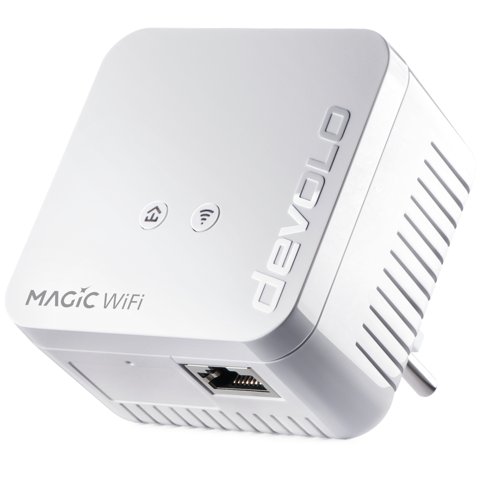 Devolo Powerline wifi starter setTwee adapters, tot 1200 Mbit/s€108,99 bij bol.com partnerBekijk bij bol.com partner
Prijzen gemeten op 4 oktober 2026; de knop gaat naar de winkel die toen het laagst stond. Koop je iets, dan ontvangen wij een vergoeding; jij betaalt hetzelfde.
3. Mesh: meerdere punten, één netwerk
Bij mesh zet je twee of drie punten door het huis die samen één netwerk vormen. Je apparaat pakt vanzelf het sterkste punt, en de punten praten onderling op een eigen kanaal, zodat de snelheid niet halveert. Voor een huis met meerdere verdiepingen is dit de oplossing die het probleem echt wegneemt. Kun je de punten onderling met een kabel verbinden, dan is het nog beter.

 TP-Link Deco X55, 3 stuksWifi 6, sneller en met meer poorten€177 bij MediaMarktBekijk bij MediaMarkt
Prijzen gemeten op 4 oktober 2026; de knop gaat naar de winkel die toen het laagst stond. Koop je iets, dan ontvangen wij een vergoeding; jij betaalt hetzelfde.
Heb je een gamingrouter nodig?
Meestal niet. Het modem van je aanbieder is voor de meeste huishoudens goed genoeg, zeker met een kabel naar je console. Een eigen router loont in drie gevallen: het modem van je aanbieder is oud en heeft geen wifi 6, je wilt zelf instellen welk apparaat voorrang krijgt, of je woont met veel mensen die tegelijk online zijn.
Die voorrang heet QoS. Je vertelt de router dat het verkeer van je console voorgaat op de download van iemand anders. Dat is het enige waar het woord gaming op een router echt iets betekent; de rest is vormgeving.
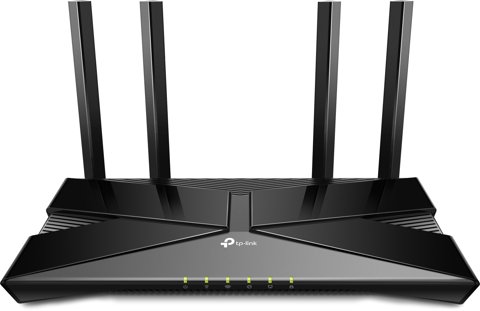
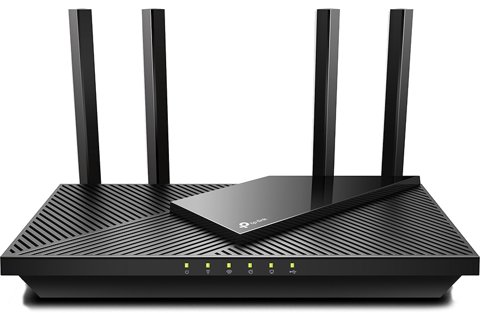
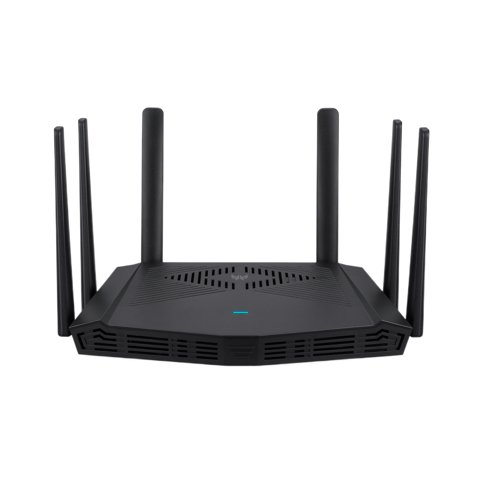 Acer Predator W6xGamingrouter met voorrang per apparaat€79 bij bol.com partnerBekijk bij bol.com partner
Prijzen gemeten op 4 oktober 2026; de knop gaat naar de winkel die toen het laagst stond. Koop je iets, dan ontvangen wij een vergoeding; jij betaalt hetzelfde.
Veilig gamen
De meeste ellende bij gamen komt niet van hackers die je router kraken, maar van gestolen accounts en nepaanbiedingen. Dit helpt echt:
- Zet tweestapsverificatie aan op je PlayStation-, Xbox-, Nintendo- en Steam-account. Dan heeft iemand met je wachtwoord nog steeds je telefoon nodig.
- Gebruik per account een ander wachtwoord. Gelekte wachtwoorden van één site worden op alle gameplatforms geprobeerd.
- Trap niet in gratis V-Bucks, skins of codes. Zulke sites en berichten bestaan om je inloggegevens te krijgen.
- Koop codes en accounts niet bij onbekende verkopers. Een code uit een andere regio werkt vaak niet, en een gekocht account kan elk moment teruggehaald worden.
- Stel voor kinderen een bestedingslimiet in. Elke console heeft ouderlijk toezicht waarmee je aankopen en speeltijd begrenst.
Je router
- Verander het beheerwachtwoord van de router. Dat is iets anders dan je wifiwachtwoord, en het staat vaak nog op de fabrieksinstelling.
- Zet automatische updates aan. Lekken in routers worden gedicht met nieuwe software, maar alleen als die erop komt.
- Gebruik WPA3 of WPA2 en een lang wifiwachtwoord.
- Maak een gastnetwerk voor bezoek en voor slimme apparaten, zodat die niet bij je pc en console kunnen.
Antivirus
Op een PlayStation, Xbox of Switch heb je geen antivirus nodig en bestaat het ook niet. Op een Windows-pc zit Microsoft Defender er standaard in, en dat is voor de meeste mensen genoeg. Een betaald pakket heeft zin als je er iets bij wilt dat Defender niet heeft, zoals een wachtwoordmanager, een VPN of beveiliging voor meerdere apparaten in één abonnement. Download je mods, trainers of gekraakte games, dan loop je met of zonder antivirus het meeste risico: daar zit de meeste malware in.
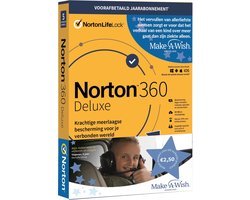 Norton 360 DeluxeVijf apparaten, met VPN en wachtwoordmanager€18,99 bij bol.com partnerBekijk bij bol.com partner
Prijzen gemeten op 4 oktober 2026; de knop gaat naar de winkel die toen het laagst stond. Koop je iets, dan ontvangen wij een vergoeding; jij betaalt hetzelfde.
Kort samengevat
- Voor het spelen zelf is 100 Mbit/s genoeg. Meer snelheid is voor downloads en voor de rest van het huis.
- Een kabel naar je console lost meer op dan een duurder abonnement.
- Haalt de wifi je kamer niet: een versterker is de goedkope oplossing, mesh de goede.
- Tweestapsverificatie op je accounts is de belangrijkste beveiliging, belangrijker dan welke router of antivirus ook.